Archive for the ‘Virtualización’ Category

h1

VirtualBox en Linux: «could not insert vboxdrv» y Secure Boot

15/04/2019

Actualización de diagnóstico (2026): el error modprobe: ERROR: could not insert 'vboxdrv': Operation not permitted puede estar relacionado con la carga o firma de módulos del kernel y con Secure Boot, pero no basta por sí solo para demostrar una causa única. Antes de reinstalar paquetes, consulta mokutil --sb-state, comprueba el estado de los módulos de VirtualBox y revisa dmesg o el registro del kernel. No deshabilites Secure Boot de forma automática; sigue la documentación de tu distribución para la firma y autorización de módulos.

Relacionado: alto consumo de CPU en VirtualBox.


Cuando al ejecutar Virtualbox en Kubuntu ocurre el siguiente error:

virtualbox.could.not.insert.vboxdrv

modprobe vboxdrv
as root
where: suplibOsInit what: 3 VERR_VM_DRIVER_NOT_INSTALLED (-1908) - The support driver is not installed. On linux, open returned ENOENT.

y en consola indica lo siguiente:
modprobe: ERROR: could not insert 'vboxdrv': Operation not permitted

es necesario tener en cuenta que es debido a un error al instalar Virtuabox, concretamente al no activar permisos en BIOS como el asistente indica. Para solucionarlo,

sudo apt install linux-headers-generic
sudo apt install build-essential gcc make perl
sudo apt-get install virtualbox

y realizar el siguiente paso siguiente fielmente las instrucciones: En él se va a pedir configurar un nuevo password que posteriormente, en el siguiente reinicio de la máquina, la BIOS pedirá. En ese punto, se ha de introducir y otorgar los permisos que ésta solicite.

sudo dpkg-reconfigure virtualbox-dkms
sudo reboot

Con ello, el problema estaría solucionado.

Otros artículos relacionados: Consumo alto de CPU en VirtualBox · Clonar discos VDI
h1

Problems while installing Genymotion on old Ubuntu’s versions

07/01/2016

Some common problems and their solutions while installing Genymotion on Ubuntu Trusty 14.04:

PROBLEM
carlos@WhenIGrewUp:~/apps/genymotion$ sudo ./genymotion
./genymotion: error while loading shared libraries: libQt5Script.so.5: cannot open shared object file: No such file or directory

SOLUTION
carlos@WhenIGrewUp:~/apps/genymotion$ sudo apt-get install libqt5scripttools5  libqt5qml5  qt5-qmake


PROBLEM
carlos@WhenIGrewUp:~/apps/genymotion$ sudo ./genymotion
ene. 6 19:52:15 [Genymotion] [Warning] QSslSocket: cannot resolve SSLv2_client_method

SOLUTION
carlos@WhenIGrewUp:~/apps/genymotion$ sudo apt-get install libssl0.9.8


PROBLEM
carlos@WhenIGrewUp:~/apps/genymotion$ sudo ./genymotion
ene. 6 19:52:15 [Genymotion] [Warning] QSslSocket: cannot resolve SSLv2_client_method

SOLUTION
carlos@WhenIGrewUp:~/apps/genymotion$ sudo apt-get install libssl0.9.8


From my experience, it’s fully recommended upgrading to any later Ubuntu (if possible) to make Genymotion work.


ALTERNATIVE: download a previous version of Genymotion (2.5.2),


h1

VBoxManage setproperty autostartdbpath /etc/vbox Syntax error: «}» unexpected

27/12/2014

Si se produce el siguiente error:

carlos@shirley:~/downloads$ VBoxManage setproperty autostartdbpath /etc/vbox
/usr/bin/VBoxManage: 2: /etc/vbox/vbox.cfg: default_policy: not found
/usr/bin/VBoxManage: 4: /etc/vbox/vbox.cfg: carlos: not found
/usr/bin/VBoxManage: 5: /etc/vbox/vbox.cfg: allow: not found
/usr/bin/VBoxManage: 6: /etc/vbox/vbox.cfg: Syntax error: "}" unexpected

se debe a que el fichero /etc/vbox/vbox.cfg es un nombre reservado por VirtualBox. Para solucionarlo,

1º) Renombrarlo:

$ mv /etc/vbox/vbox.cfg /etc/vbox/vbox1.cfg

2º) Corregir la ruta que lo referencia:

$ nano /etc/default/virtualbox:

VBOXAUTOSTART_DB=/etc/vbox
VBOXAUTOSTART_CONFIG=/etc/vbox/vbox1.cfg

h1

Comprobar si una máquina Linux puede ejecutar máquinas virtuales

14/02/2012

Si se desea comprobar si en un host Linux se pueden ejecutar máquinas virtuales, es necesario correr el siguiente comando:

$ egrep '(vmx|svm)' /proc/cpuinfo

Si devuelve «svm» (Intel) ó «vmx» (AMD), la máquina puede ejecutar máquinas virtuales. Si no, es necesario activar, si el hardware lo permite, la opción en la BIOS.

Fuente: Webupd8

h1

Errores compilando Virtualbox

10/02/2012

Si al compilar la versión SVN de Virtualbox,

carlos@shirley:~/tmp/VBsvn/vbox$ ./configure --disable-hardening

se producen los siguientes errores:

Checking for as86:
** as86 (variable AS86) not found!

Checking for bcc:
** bcc (variable BCC) not found!

Checking for libIDL:
** libIDL-config (variable libIDL-config) not found!

Checking for libcurl:
libcurl not found at -lcurl or libcurl headers not found

Checking for xslt:
** xsltproc (variable XSLTPROC) not found!

Checking for mkisofs:
** mkisofs (variable MKISOFS) not found!

Checking for libIDL:
** libIDL-config (variable libIDL-config) not found!

Checking for xslt:
** xsltproc (variable XSLTPROC) not found!

Checking for Xmu:
Xmu not found at -L/usr/X11R6/lib -L/usr/X11R6/lib64 -L/usr/local/lib -lXext -lX11 -lXmu -I/usr/local/include or Xmu headers not found

Checking for libcap library:
libcap not found at -lcap or libcap headers not found

Checking for makeself:
** makeself (variable makeself) not found!

Se solucionan instalando los siguientes paquetes:
sudo apt-get install bin86 bcc xsltproc mkisofs libidl-dev libcurl4-gnutls-dev makeself libcap-dev libsdl1.2-dev libidl-dev mkisofs xsltproc iasl

Mientras, el siguiente error de «pam_appl.h:»,
home/carlos/tmp/VBsvn/vbox/src/VBox/HostServices/auth/pam/VBoxAuthPAM.c:79:31: fatal error: security/pam_appl.h: No such file
or dire ctory compilation terminated.
kmk: *** [/home/carlos/tmp/VBsvn/vbox/out/linux.amd64/release/obj/VBoxAuth/pam/VBoxAuthPAM.o] Error 1

Se soluciona con:
apt-get install libpam0g-dev

h1

Virtualbox: no funciona conexión remota (remote desktop)

10/01/2012

En las versiones recientes de Virtualbox puede parecer que la funcionalidad de «remote desktop», para acceder por protocolo de escritorio remoto a la terminal de una máquina virtual, no funcione pese a estar activada en la configuración de la máquina virtual.

No obstante es un cambio incluido en Oracle. Para poder hacer funcionar esta característica es necesario descargar e instalar el complemento «VirtualBox 4.x Oracle VM VirtualBox Extension Pack«, localizable en la web de descargas de VirtualBox.

En GNU/Linux se puede instalar con el siguiente script:

#!/bin/bash
# instalar.script.oracle.extensions.sh
# https://forums.virtualbox.org/viewtopic.php?f=7&t=44337
version=$(vboxmanage -v)
echo $version
var1=$(echo $version | cut -d 'r' -f 1)
echo $var1
var2=$(echo $version | cut -d 'r' -f 2)
echo $var2
file="Oracle_VM_VirtualBox_Extension_Pack-$var1-$var2.vbox-extpack"
echo $file
wget http://download.virtualbox.org/virtualbox/$var1/$file -O /tmp/$file
sudo VBoxManage extpack uninstall "Oracle VM VirtualBox Extension Pack"
sudo VBoxManage extpack install /tmp/$file --replace

Fuente: https://forums.virtualbox.org/viewtopic.php?f=7&t=45686

h1

Error VBoxLinuxAdditions bad interpreter, Permission denied

19/10/2009

En la instalación de las VirtualBox tools en una imagen de VirtualBox, Debian 5.0 por ejemplo, puede ocurrir el siguiente error:

debian-xplico-demo:/media/cdrom# ./VBoxLinuxAdditions-amd64.run
-su: ./VBoxLinuxAdditions-amd64.run: /bin/sh: bad interpreter: Permission denied

Se soluciona con:

debian-xplico-demo:/media/cdrom# sudo sh /media/cdrom/VBoxLinuxAdditions.run"

Fuente: UbuntuForums.org.

h1

VirtualBox 2.2 no reconoce en el huésped los dispositivos USB

30/05/2009

Un problema habitual en VirtualBox es el no reconocimieinto de los dispositivos USB enchufados en el host por parte del huésped. En Ubuntu 8.10 Intrepid amd64, con VirtualBox 2.2, se soluciona aplicando los siguientes 3 pasos:

1º) Añadir o descomentar el siguiente código en la llave «do_start()»:

# sudo nano /etc/init.d/mountdevsubfs.sh
[...]
do_start () {
#
# Mount a tmpfs on /dev/shm
#
SHM_OPT= [ "${SHM_SIZE:=$TMPFS_SIZE}" ] && SHM_OPT=",size=$SHM_SIZE" domount tmpfs shmfs /dev/shm tmpfs -onosuid,nodev$SHM_OPT

#
# Mount /dev/pts. Master ptmx node is already created by udev.
#
domount devpts "" /dev/pts devpts -onoexec,nosuid,gid=$TTYGRP,mode=$TTYMODE

# Magic to make /proc/bus/usb work
#
mkdir -p /dev/bus/usb/.usbfs
domount usbfs "" /dev/bus/usb/.usbfs -obusmode=0700,devmode=0600,listmode=0644
ln -s .usbfs/devices /dev/bus/usb/devices
mount --rbind /dev/bus/usb /proc/bus/usb

}
[...]

2º) Añadir una orden de acceso en el fstab, hallando previamente el GID del grupo vboxusers:

# grep vboxusers /etc/group
vboxusers:x:125:username

# sudo echo "none /proc/bus/usb usbfs devgid=125,devmode=664 0 0" >> /etc/fstab
Nota: Reemplazar 125 por el número devuelto en el anterior comando.

3º) Dar permisos de escritura sobre los dispositivos USB (de otra manera aparecerían en la barra inferior de VB pero desactivados, sombreados).

#sudo nano /etc/udev/rules.d/40-permissions.rules Reemplazar las ocurrencias de permisos «660» por «666»

Reiniciar el sistema, abrir VirtualBox y en la propia configuración de la máquina virtual, añadir los filtros necesarios para acceder a los dispositivos USB que se deseen.

h1

VirtualBox: cómo diagnosticar un consumo elevado de CPU en Linux

31/03/2009

Nota de actualización (octubre de 2026): el caso documentado en 2009 se solucionó aumentando la memoria de vídeo de la máquina virtual. No es una solución universal para el consumo elevado de CPU en VirtualBox.

Comprobaciones recomendadas

Antes de modificar recursos, registra la versión de VirtualBox, el sistema anfitrión y huésped, el proceso que consume CPU, el estado de la máquina (inactiva o bajo carga), las extensiones invitadas y los ajustes de vídeo. Aplica un cambio cada vez y compara el consumo antes y después. Mantén el procedimiento histórico que figura a continuación como ejemplo del caso original.


En casos en los que al ejecutar una máquina virtual (vm) de VirtualBox se pueden copar los recursos de la máquina anfitriona sin lógica. Tras haber analizado la memoria asignada a la vm y teniéndola en reposo (idle), sin apenas uso, se pueden ver datos similares al siguiente:

carlos@shirley:~$ top
top - 19:12:44 up 25 min, 1 user, load average: 1.26, 1.38, 1.11
Tasks: 92 total, 2 running, 90 sleeping, 0 stopped, 0 zombie
Cpu(s): 10.2%us, 6.6%sy, 81.5%ni, 0.0%id, 0.0%wa, 1.0%hi, 0.7%si, 0.0%st
Mem: 895708k total, 886940k used, 8768k free, 3176k buffers
Swap: 971924k total, 26028k used, 945896k free, 91784k cached

PID USER PR NI VIRT RES SHR S %CPU %MEM TIME+ COMMAND
11491 carlos 20 0 416m 278m 6780 S 94.3 31.8 3:21.06 VBoxHeadless Monowall (no-gui)
11536 carlos 20 0 295m 157m 6816 S 2.6 18.1 1:56.37 VBoxHeadless Debian
11180 boinc 39 19 173m 29m 2088 R 2.8 3.4 9:51.67 charmm34_6.15_x
(...)

Para solucionarlo, es tan sencillo como aumentar el tamaño de la memoria de video de la máquina virtual en cuestión y reiniciarla. Es probable que el alto consumo se deba al uso de vrdp o una memoria de video insuficiente, incluso aunque el sistema no tenga interfaz gráfica.

Otros artículos relacionados: Solucionar fallos del controlador vboxdrv · Clonar discos VDI de VirtualBox

h1

VirtualBox: clonar un disco VDI y evitar identificadores duplicados

18/03/2009

Actualización (2026): el comando histórico VBoxManage clonehd pertenece a versiones antiguas. En versiones actuales se utiliza habitualmente VBoxManage clonemedium disk origen.vdi destino.vdi --format VDI. Apaga la máquina virtual, confirma la ruta de origen y destino y conserva una copia antes de manipular discos. No registres simultáneamente discos duplicados sin revisar sus identificadores.

Relacionado: diagnosticar CPU elevada en VirtualBox.


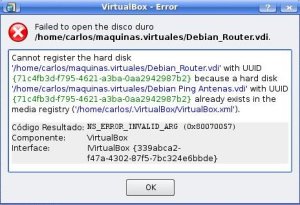
Al copiar una imagen de disco de VirtualBox para crear otra máquina idéntica por ejemplo y añadirla en el  Virtual Media Manager, se produce el siguiente error:

Código Resultado
NS_ERROR_INVALID_ARG (0x80070057)
Componente:
VirtualBox
Interface:
IVirtualBox {339abca2-f47a-4302-87f5-7bc324e6bbde}

errorvb

Esto es debido a que las imagenes de disco en Virtual Box llevan un UUID que las identifica, de modo que al añadir otra el gestor comprueba que no esté repetida para evitar que una máquina virtual arranque unas veces con uno y otras con otro disco.

Por ello las imagenes de VB se deben copiar con un comando especial que les genere un UUID nuevo, lo cual no dará problemas a la hora de utilizarla:

carlos@WhenIGrewUp:~/maquinas.virtuales$ sudo VBoxManage clonehd "/home/carlos/maquinas.virtuales/Debian_Ping_Antenas.vdi"  "/home/carlos/maquinas.virtuales/Debian_Router.vdi"
VirtualBox Command Line Management Interface Version 2.1.4(C) 2005-2009 Sun Microsystems, Inc.All rights reserved.0%...10%...20%...30%...40%...50%...60%...70%...80%...90%...100%Clone hard disk created in format 'VDI'. UUID: 5cfc14a9-2926-444a-9406-1717512ca88b

Es necesario especificar el path completo tanto en la imagen de origen como en la de destino.

Otros artículos relacionados: Arrancar máquinas VirtualBox como servicios