Archive for marzo 2009

h1

VirtualBox: cómo diagnosticar un consumo elevado de CPU en Linux

31/03/2009

Nota de actualización (octubre de 2026): el caso documentado en 2009 se solucionó aumentando la memoria de vídeo de la máquina virtual. No es una solución universal para el consumo elevado de CPU en VirtualBox.

Comprobaciones recomendadas

Antes de modificar recursos, registra la versión de VirtualBox, el sistema anfitrión y huésped, el proceso que consume CPU, el estado de la máquina (inactiva o bajo carga), las extensiones invitadas y los ajustes de vídeo. Aplica un cambio cada vez y compara el consumo antes y después. Mantén el procedimiento histórico que figura a continuación como ejemplo del caso original.


En casos en los que al ejecutar una máquina virtual (vm) de VirtualBox se pueden copar los recursos de la máquina anfitriona sin lógica. Tras haber analizado la memoria asignada a la vm y teniéndola en reposo (idle), sin apenas uso, se pueden ver datos similares al siguiente:

carlos@shirley:~$ top
top - 19:12:44 up 25 min, 1 user, load average: 1.26, 1.38, 1.11
Tasks: 92 total, 2 running, 90 sleeping, 0 stopped, 0 zombie
Cpu(s): 10.2%us, 6.6%sy, 81.5%ni, 0.0%id, 0.0%wa, 1.0%hi, 0.7%si, 0.0%st
Mem: 895708k total, 886940k used, 8768k free, 3176k buffers
Swap: 971924k total, 26028k used, 945896k free, 91784k cached

PID USER PR NI VIRT RES SHR S %CPU %MEM TIME+ COMMAND
11491 carlos 20 0 416m 278m 6780 S 94.3 31.8 3:21.06 VBoxHeadless Monowall (no-gui)
11536 carlos 20 0 295m 157m 6816 S 2.6 18.1 1:56.37 VBoxHeadless Debian
11180 boinc 39 19 173m 29m 2088 R 2.8 3.4 9:51.67 charmm34_6.15_x
(...)

Para solucionarlo, es tan sencillo como aumentar el tamaño de la memoria de video de la máquina virtual en cuestión y reiniciarla. Es probable que el alto consumo se deba al uso de vrdp o una memoria de video insuficiente, incluso aunque el sistema no tenga interfaz gráfica.

Otros artículos relacionados: Solucionar fallos del controlador vboxdrv · Clonar discos VDI de VirtualBox
h1

Joomla, instalación de plugin con error JFolder::create

19/03/2009

Si al instalar en Joomla un plugin se produce el siguiente error:
Joomla! • View topic - JFolder::create: Could not create directory
ó

* JFolder::create: No se ha podido crear el directorio
* Unable to create destination

Es necesario tanto asignar permisos de acceso completo (777) al directorio temporal (habitualmente /tmp) como desactivar el modo seguro de ejecución de php:

#nano /etc/php5/apache2/php.ini
(...)
safe_mode = Off
(...)

Si se trabaja con un hosting ajeno, este cambio se puede hacer desde el panel de control del alojamiento o contactando directamente con el soporte técnico del hosting.

h1

VirtualBox: clonar un disco VDI y evitar identificadores duplicados

18/03/2009

Actualización (2026): el comando histórico VBoxManage clonehd pertenece a versiones antiguas. En versiones actuales se utiliza habitualmente VBoxManage clonemedium disk origen.vdi destino.vdi --format VDI. Apaga la máquina virtual, confirma la ruta de origen y destino y conserva una copia antes de manipular discos. No registres simultáneamente discos duplicados sin revisar sus identificadores.

Relacionado: diagnosticar CPU elevada en VirtualBox.


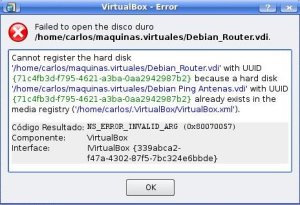
Al copiar una imagen de disco de VirtualBox para crear otra máquina idéntica por ejemplo y añadirla en el  Virtual Media Manager, se produce el siguiente error:

Código Resultado
NS_ERROR_INVALID_ARG (0x80070057)
Componente:
VirtualBox
Interface:
IVirtualBox {339abca2-f47a-4302-87f5-7bc324e6bbde}

Mensaje de error de VirtualBox al clonar un disco virtual

Esto es debido a que las imagenes de disco en Virtual Box llevan un UUID que las identifica, de modo que al añadir otra el gestor comprueba que no esté repetida para evitar que una máquina virtual arranque unas veces con uno y otras con otro disco.

Por ello las imagenes de VB se deben copiar con un comando especial que les genere un UUID nuevo, lo cual no dará problemas a la hora de utilizarla:

carlos@WhenIGrewUp:~/maquinas.virtuales$ sudo VBoxManage clonehd "/home/carlos/maquinas.virtuales/Debian_Ping_Antenas.vdi"  "/home/carlos/maquinas.virtuales/Debian_Router.vdi"
VirtualBox Command Line Management Interface Version 2.1.4(C) 2005-2009 Sun Microsystems, Inc.All rights reserved.0%...10%...20%...30%...40%...50%...60%...70%...80%...90%...100%Clone hard disk created in format 'VDI'. UUID: 5cfc14a9-2926-444a-9406-1717512ca88b

Es necesario especificar el path completo tanto en la imagen de origen como en la de destino.

Otros artículos relacionados: Arrancar máquinas VirtualBox como servicios

h1

VMware en Linux: recuperar la distribución del teclado tras usar una máquina virtual

03/03/2009

Actualización (octubre de 2026): este problema se observó con VMware 1.0.8 y un escritorio Linux de aquella época. setxkbmap afecta a sesiones X11 y no es una solución universal para escritorios Wayland modernos. Antes de modificar el mapa, identifica el tipo de sesión y verifica las opciones regionales del escritorio.

No crees scripts en /usr/bin con permisos 777, como indica el ejemplo histórico: conceder escritura a todos los usuarios es inseguro. Si necesitas un script personal, guárdalo en tu directorio y concede únicamente los permisos de ejecución necesarios.

Relacionado: otros problemas de virtualización.


A veces trabajando con VMWare (1.0.8 por ejemplo) en GNU/Linux, al volver al host se desconfigura el teclado, perdiéndose las mayúsculas y acentos. Para ello basta con ejecutar un comando que reestablezca el tipo de teclado.

$ setxkbmap -model logiik -layout es

Como este error suele repetirse frecuentemente, es habitual crear un script para facilitar rapidamente la restauración del teclado:

$ sudo nano /usr/bin/teclado

Con el siguiente contenido:
#!/bin/sh
setxkbmap -model logiik -layout es

Se le da permisos de ejecución:
$ chmod 777 teclado

Y a partir de entonces cada vez que se desconfigure el teclado es suficiente con ejecutarlo:
$ teclado

Otra solución es utilizar una alternativa a VMWare: VirtualBox.