Archive for the ‘Software y multimedia’ Category

h1

qBittorrent no conecta a servidores en Linux: diagnóstico de procesos y puertos

22/02/2026

Actualización técnica (octubre de 2026): el procedimiento histórico de más abajo contiene sudo killall python3 y sudo fuser -k 33605/tcp. No los ejecutes sin identificar previamente los procesos implicados: pueden terminar otros programas o servicios del sistema. El puerto 33605 es el del caso original, no un puerto universal de qBittorrent.

Diagnóstico antes de terminar procesos

  1. Comprueba si sigue funcionando una instancia del programa: pgrep -a qbittorrent.
  2. Comprueba qué proceso escucha en el puerto del caso original: sudo ss -ltnp '( sport = :33605 )'. Si el puerto es otro, sustitúyelo por el real.
  3. Cierra qBittorrent normalmente y vuelve a comprobar los procesos y los puertos. Si una instancia propia se ha quedado bloqueada, identifica su PID y termina solo ese proceso desde tu usuario, después de comprobar que le corresponde.
  4. Si persiste, consulta el registro de qBittorrent y comprueba la configuración de conexión, VPN, proxy y cortafuegos; el síntoma no siempre se debe a un puerto ocupado.

Estas comprobaciones son orientativas y no acreditan por sí solas cuál era la causa del incidente original. A continuación se conserva el texto de 2026 como registro del caso.


si Qbittorrent 4.6.7 no conecta a servidores, tras haberlo cerrado y abierto de nuevo, un puerto puede haberse quedado bloqueado. Para ello, matar qbittorrent, todas las sesiones python3 vinculados, y liberar el puerto de conexión:

sudo killall qbittorrent
sudo killall python3
sudo fuser -k 33605/tcp

Otros artículos relacionados: Rclone en Linux · Diagnóstico de exFAT

h1

Chromium browser en azul

01/04/2025

Problema: en Linux, al ejecutar Chromium browser se ve todo en azul, como en el siguiente ejemplo:

Solución:

  1. Dentro de Chromium-browser, entrar en el enlace chrome://flags/
  2. Habilitar «Override software rendering list«
  3. Reiniciar Chromium

h1

Como descargar todo un canal de Youtube

09/11/2020

Tan solo es necesario utilizar la última versión de la herramienta Youtube-DL y después, desde Cmd.exe o consola en Linux, ejecutar el siguiente comando:

./youtube-dl --write-description -f best -ciw -o %(title)s.%(ext)s -v https://www.youtube.com/c/MarcosSanzA/videos

h1

Dolphin sin opción de comprimir ficheros

19/02/2016

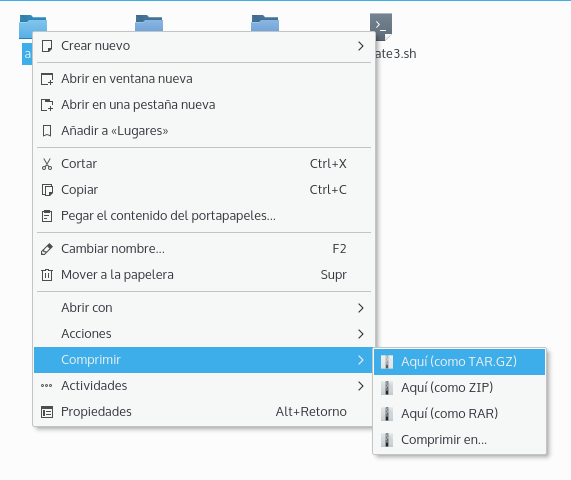
En las últimas versiones de KDE (como la incluída en Kubuntu 15.10)  Dolphin viene sin la opción de comprimir ficheros en el menú contextual del ratón.

Para incluirlo, es tan sencillo como ejecutar lo siguiente desde shell:

sudo ln /usr/share/kde4/servicetypes/konqpopupmenuplugin.desktop /usr/share/kservicetypes5/konqpopupmenuplugin.desktop

dolphin.con.menu.comprimir


Fuente: AskUbuntu

h1

Navegación lenta en Chromium/Linux

04/09/2015
Si se sufre una navegación ralentizada en los navegadores Chrome/Chromium, esto puede deberse, entre otros factores, a una alta fragmentación en la base de datos que utiliza internamente. Es recomendable limpiarla periodicamente (semestralmente para un uso particular es suficiente). Para ello, se pueden aplicar los siguientes pasos:
1º) Hacer backup del directorio de configuración:

carlos@WhenIGrewUp:~$  cp -R /home/carlos/.config/chromium /home/carlos/config/chromium_BACKUP

2º) Instalar Sqlite3:

carlos@WhenIGrewUp:~$ sudo apt-get install sqlite3

 3º) Descargar el siguiente script:

carlos@WhenIGrewUp:~$ wget  https://raw.githubusercontent.com/skydrome/random/master/shell/browser-vacuum.sh

y darle permisos:
carlos@WhenIGrewUp:~$ chmod 755 browser-vacuum.sh
3º) Ejecutarlo

carlos@WhenIGrewUp:~/.config$ ./browser-vacuum.sh
[carlos] Scanning for firefox                 [found]
[default]
Cleaning  permissions.sqlite                  done ∘
 Cleaning  cookies.sqlite                      done - 1056 KB
 Cleaning  content-prefs.sqlite                done ∘
 Cleaning  extensions.sqlite                   done ∘
 Cleaning  addons.sqlite                       done ∘
 Cleaning  search.sqlite                       done ∘
 Cleaning  formhistory.sqlite                  done ∘
 Cleaning  signons.sqlite                      done ∘
 Cleaning  webappsstore.sqlite                 done ∘
 Cleaning  places.sqlite                       done - 7680 KB
 Cleaning  cookies.sqlite.bak                  done - 384 KB
 Cleaning  healthreport.sqlite                 done ∘
 Cleaning  urlclassifier3.sqlite               done - 18368 KB
[carlos] Scanning for chromium                [found]
Waiting for chromium to exit....... kill it? [y|n]: y
[Default]
 Cleaning  Favicons                            done - 5060 KB
 Cleaning  Web Data                            done - 930 KB
 Cleaning  Top Sites                           done - 100 KB
 Cleaning  Cookies                             done - 1852 KB
 Cleaning  Network Action Predictor            done - 2254 KB
 Cleaning  Extension Cookies                   done ∘
 Cleaning  QuotaManager                        done - 4 KB
 Cleaning  WebRTCIdentityStore                 done - 2 KB
 Cleaning  Origin Bound Certs                  done ∘
 Cleaning  History                             done - 50840 KB
 Cleaning  Shortcuts                           done - 340 KB
 Cleaning  Login Data                          done ∘
Total Space Cleaned: 88870 KB

defragmentacion.BD.sqlite.Chromium
h1

Bajar todos los videoclips y mp3 de una playlist de Youtube en Ubuntu

25/01/2015

Para bajar todos los videoclips y mp3 de una playlist de Youtube en Ubuntu es necesario instalar el script Youtube-dl (última versión, a fecha de redacción de este artículo la v. «2015.01.23.4») y el paquete ffmpeg (descatalogado en Ubuntu Trusty, es necesario instalarse unos repositorios auxiliares), ejecutando lo siguiente:

$ youtube-dl -citk --max-quality FORMAT --extract-audio --audio-format mp3 http://www.youtube.com/playlist?list=XXXXXXXXXXX

Si ocurre el siguiente error:

carlos@shirley:~/temp/yt$ youtube-dl -citk --max-quality FORMAT --extract-audio --audio-format mp3 https://www.youtube.com/playlist?list=PLc6GzkmQ1nEscjVMc6OcD1kz-O4JO2FE0
[youtube:playlist] PLc6GzkmQ1nEscjVMc6OcD1kz-O4JO2FE0: Downloading page #1
WARNING: [youtube:playlist] PLc6GzkmQ1nEscjVMc6OcD1kz-O4JO2FE0: Playlist page is missing OpenGraph title, falling back ...
ERROR: Unable to extract title; please report this issue on https://yt-dl.org/bug . Be sure to call youtube-dl with the --verbose flag and include its complete output. Make sure you are using the latest version; type youtube-dl -U to update.

es necesario actualizar la última versión de Youtube-dl.

Fuente: xmodulo.

h1

Convertir ASF a OGG y truncar audio

15/08/2012

Si se desea convertir y truncar audios como los grabados por streaming en radios online, se puede seguir esta sencilla solución en GNU/Linux.

1º) Instalar los siguientes paquetes:
carlos$ sudo apt-get install libmp3splt-ogg libmp3splt0 mp3splt

2º) Crear un script con este contenido:

#!/bin/sh
echo "Minutos a los que truncar: " $1
for i in *.asf; do
mplayer -vo null -vc dummy -af resample=44100 -ao pcm:waveheader:file="${i%.asf}.wav" "$i"
oggenc "${i%.asf}.wav"
oggsplt "${i%.asf}.ogg" 00.00.00 $1.00.00 -o "${i%.asf}_.ogg"
done

3º) Invocarlo:

carlos$ ./convierte-y-trunca.sh 17

Esto convertirá los archivos .asf del directorio actual a wav, y de este formato a ogg. Posteriormente los truncará hasta el minuto 17 en este caso.

h1

Descargar un canal completo de Youtube en Linux

05/08/2012

Si se desea bajar en GNU/Linux un canal completo de un usuario de Youtube, se puede probar con la siguiente solución:

1º) Instalar los siguientes paquetes (en Debian/Ubuntu)
carlos@pc7:~$ sudo apt-get install youtube-dl curl

2º) Salvar el siguiente contenido en un script youtube-dl-all.sh :
#/bin/bash

yt-chanrip() { for count in `seq 0 50 $(curl -s http://www.youtube.com/user/$1 | grep -E "id=\"playnav-playlist-uploads-count\" value=\"[[:digit:]]+" | grep -Eo "[[:digit:]]+")`; do for i in $(curl -s http://gdata.youtube.com/feeds/api/users/"$1"/uploads\?start-index="$count"\&max-results=50 | grep -Eo "watch\?v=[^[:space:]\"\'\\]{11}" | uniq); do youtube-dl -cit http://youtube.com/"$i"; done; done }

yt-chanrip $1

3º) Ejecutarlo:
carlos@pc7:~/temp$ ./youtube-dl-all.sh Silenzioradio2
Setting language
M-JrjxIdISk: Downloading video webpage
M-JrjxIdISk: Downloading video info webpage
M-JrjxIdISk: Extracting video information
[download] Destination: Total_Drama_World_Tour_Gypsy_Rap_in_8_Versions-M-JrjxIdISk.webm
[download] 100.0% of 28.78M at 1.03M/s ETA 00:00
(...)

Fuente: https://gist.github.com/1341326

h1

Cómo escuchar la radio con retraso en Internet: método con VLC y MPlayer

31/03/2012

Nota de vigencia (2026): este artículo recoge un método utilizado en 2012. La dirección MMS de la emisora y otros enlaces antiguos pueden haber dejado de funcionar. Antes de reutilizar el script, verifica que dispones de una URL de audio válida y haz pruebas con una grabación no crítica. El script original también borra archivos con el prefijo Futbol.Ondacero_ en el directorio actual: revisa esa instrucción antes de ejecutarlo.

Relacionado: software y multimedia.


Si se desea escuchar la radio con cierto retraso o delay, de cara a poder escucharla sincronizada con los partidos que se emiten en Internet por ejemplo, se puede probar con la siguiente solución.

Consiste en ejecutar un script que se conecta a la emisora de radio en GNU/Linux, guarda el programa con Mplayer en tiempo real en un fichero y lo reproduce a su vez con un VLC, por lo que es necesario tener instalados ambos. Sincronizarlo con la emisión del partido, como las de Roja Directa, es tan sencillo como escuchar el programa y en un fuera de banda que comenten pausarla; cuando en la imagen se vea ese fuera de banda, se debe reanudar la emisión.

Para ejecutar desde el escritorio el script, sin necesidad de ejecutarlo desde consola, es necesario configurar la extensión «.sh» para ser abierta por «/bin/sh». El script es el siguiente:

#!/bin/bash

# Script para escuchar el futbol sincronizado en los partidos de Internet
# Ejecutarlo y cuando se meta un gol por ejemplo, pausar el VLC hasta que se vea por la pantalla,
# y reanudarlo, a partir de ese momento estar'án sincronizados

rm Futbol.Ondacero_*

emisora=mms://ondacerolivewm.fplive.net/ondacerowmlive-live/oc_madrid
programa=Futbol.Ondacero
nombre=Futbol.Ondacero
dir=./

nombre="$programa"_20`date +%y_%m_%d`.asf

#mplayer's "endpos" options is not working in this version for streams, so applying workaround
echo "iniciando mplayer, se empezará a escuchar la emisora dentro de 30 segundos, aguarde por favor"
mplayer -really-quiet -nolirc -noframedrop -dumpfile $nombre -dumpstream $emisora &
PID="$!"
sleep 30
vlc $nombre
sleep 3600

kill "${PID}"

sync
rm Futbol.Ondacero_*

echo Fin.

Es necesario copiarlo en un fichero y darle permisos de ejecución:
$ sudo chmod 755 escuchar.futbol.ondacero.sh

Se puede adaptar el script para escuchar otras emisoras (Cope, Cadena Ser, Punto Radio, etc…) cambiando la URI de la «emisora».

Otros artículos relacionados: Escuchar radio por Internet

h1

Error PlayOnLinux «symbol _ZTV14wxGraphicsPath, version WXU_2.8 not defined in file libwx_gtk2u_core-2.8.so.0 with link time reference»

17/03/2012

Si al ejecutar PlayOnLinux se produce el siguiente error:

carlos@whenigrewup:~$ playonlinux
Traceback (most recent call last):
File "mainwindow.py", line 30, in
import wx
File "/usr/lib/python2.7/dist-packages/wx-2.8-gtk2-unicode/wx/__init__.py", line 45, in
from wx._core import *
File "/usr/lib/python2.7/dist-packages/wx-2.8-gtk2-unicode/wx/_core.py", line 14793, in
from _gdi import *
File "/usr/lib/python2.7/dist-packages/wx-2.8-gtk2-unicode/wx/_gdi.py", line 4, in
import _gdi_
ImportError: /usr/lib/python2.7/dist-packages/wx-2.8-gtk2-unicode/wx/_gdi_.so: symbol _ZTV14wxGraphicsPath, version WXU_2.8 not defined in file libwx_gtk2u_core-2.8.so.0 with link time reference
Traceback (most recent call last):
File "mainwindow.py", line 30, in
import wx
File "/usr/lib/python2.6/dist-packages/wx-2.8-gtk2-unicode/wx/__init__.py", line 45, in
from wx._core import *
File "/usr/lib/python2.6/dist-packages/wx-2.8-gtk2-unicode/wx/_core.py", line 14793, in
from _gdi import *
File "/usr/lib/python2.6/dist-packages/wx-2.8-gtk2-unicode/wx/_gdi.py", line 4, in
import _gdi_
ImportError: /usr/lib/python2.6/dist-packages/wx-2.8-gtk2-unicode/wx/_gdi_.so: symbol _ZTV14wxGraphicsPath, version WXU_2.8 not defined in file libwx_gtk2u_core-2.8.so.0 with link time reference

Se soluciona reinstalando los paquetes python-wxgtk2.6, python-wxgtk2.6-dbg, python-wxgtk2.8 y python-wxgtk2.8-dbg siguiendo los repositorios oficiales de WxPython:
http://wiki.wxpython.org/InstallingOnUbuntuOrDebian