Archive for febrero 2026

h1

ProRealTime 12, error «El 3D no es compatible con su ordenador»

25/02/2026

En entornos Linux, al ejecutar ProRealTime 12 e intentar sacar el gráfico 3D, puede ocurrir el error «El 3D no es compatible con su ordenador».
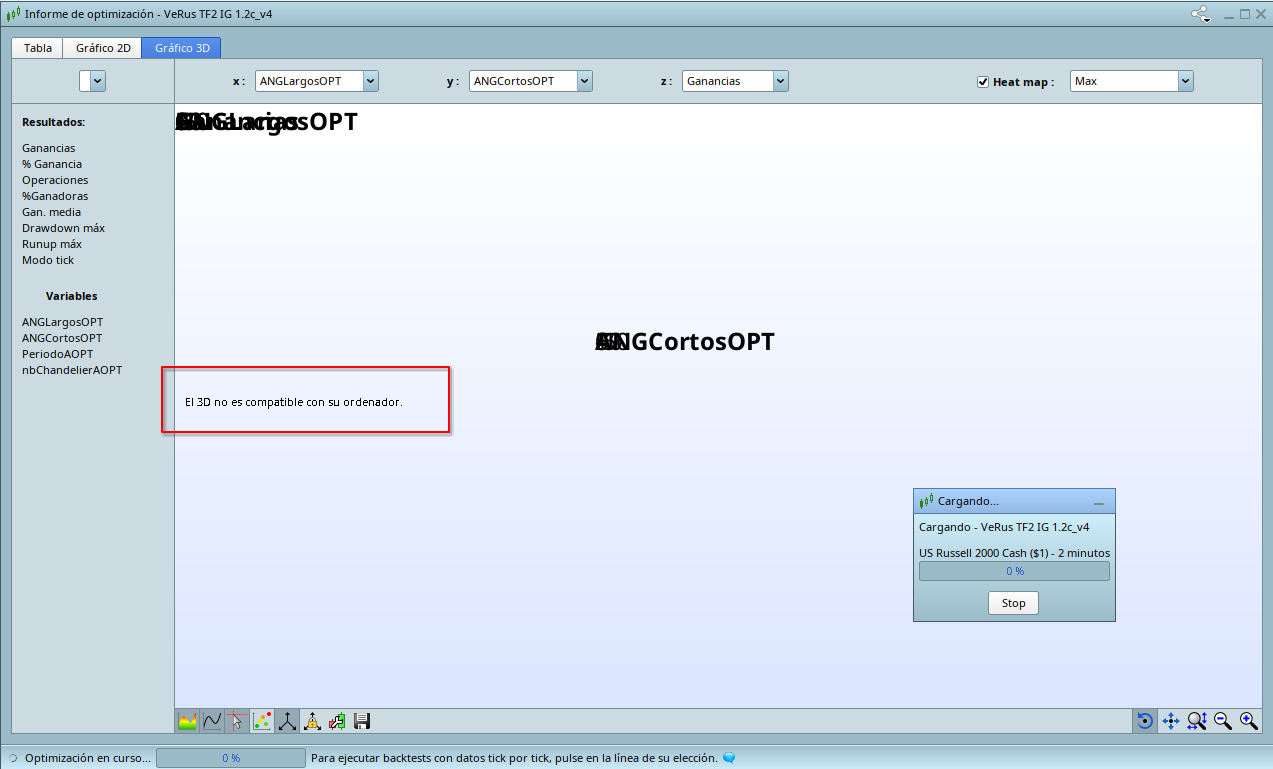
Mensaje de error de ProRealTime 12 al intentar mostrar un gráfico 3D en Linux

Este error es debido al uso, por parte de ProRealTime, de una versión antigua de un framework de Java (Liberica 17). Paradojicamente, al actualizar drivers de vídeo del sistema, este framework puede dejar de detectar el módulo 3D de vídeo, siendo recomendable en este caso hacer un downgrade de los drivers para que Liberica 17 si que los detecte.

No obstante la solución óptima es otra: actualizar de Liberica 17 a Liberica 25:

  1. Descargar el paquete Full JDK de la versión Liberica 25.
  2. Hacer un backup del runtime Liberica 17:
    • mv /home/carlos/software/IT-Finance_20260225/IGProRealTime/runtime /home/carlos/software/IT-Finance_20260225/IGProRealTime/runtime_17OLD
  3. Copiar en la carperta oficial del runtime de ProRealTime la versión 25.
    • /home/carlos/software/IT-Finance_20260225/IGProRealTime/runtime
  4. Cerrar la aplicación si estaba abierta, y arrancarla de nuevo.
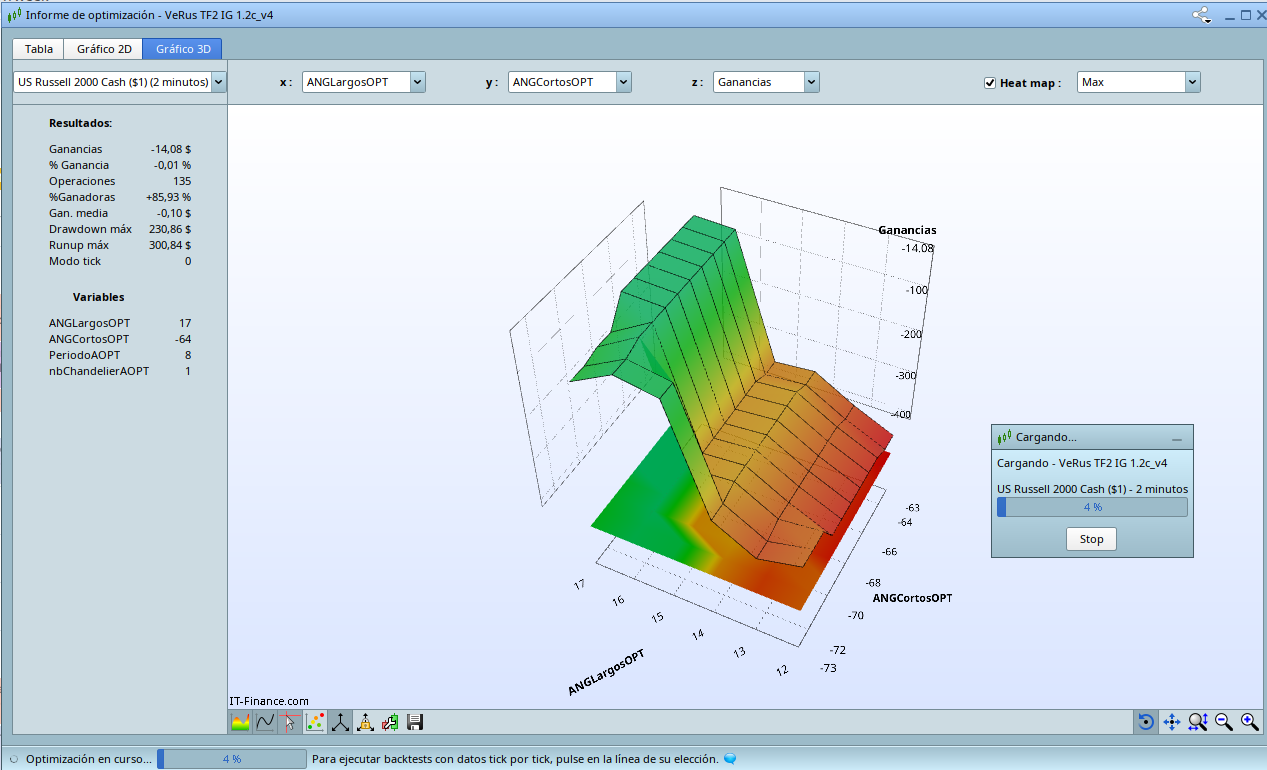
Captura de ProRealTime 12 incluida tras el procedimiento de actualización del entorno Java

h1

qBittorrent no conecta a servidores en Linux: diagnóstico de procesos y puertos

22/02/2026

Actualización técnica (octubre de 2026): el procedimiento histórico de más abajo contiene sudo killall python3 y sudo fuser -k 33605/tcp. No los ejecutes sin identificar previamente los procesos implicados: pueden terminar otros programas o servicios del sistema. El puerto 33605 es el del caso original, no un puerto universal de qBittorrent.

Diagnóstico antes de terminar procesos

  1. Comprueba si sigue funcionando una instancia del programa: pgrep -a qbittorrent.
  2. Comprueba qué proceso escucha en el puerto del caso original: sudo ss -ltnp '( sport = :33605 )'. Si el puerto es otro, sustitúyelo por el real.
  3. Cierra qBittorrent normalmente y vuelve a comprobar los procesos y los puertos. Si una instancia propia se ha quedado bloqueada, identifica su PID y termina solo ese proceso desde tu usuario, después de comprobar que le corresponde.
  4. Si persiste, consulta el registro de qBittorrent y comprueba la configuración de conexión, VPN, proxy y cortafuegos; el síntoma no siempre se debe a un puerto ocupado.

Estas comprobaciones son orientativas y no acreditan por sí solas cuál era la causa del incidente original. A continuación se conserva el texto de 2026 como registro del caso.


si Qbittorrent 4.6.7 no conecta a servidores, tras haberlo cerrado y abierto de nuevo, un puerto puede haberse quedado bloqueado. Para ello, matar qbittorrent, todas las sesiones python3 vinculados, y liberar el puerto de conexión:

sudo killall qbittorrent
sudo killall python3
sudo fuser -k 33605/tcp

Otros artículos relacionados: Rclone en Linux · Diagnóstico de exFAT