Si no se ven correctamente los acentos (tildes) o la letra «ñ» en la instalación de Joomla, es recomendable descomentar o añadir la línea:
AddDefaultCharset ISO-8859-1
de /etc/apache2/apache2.conf

Si no se ven correctamente los acentos (tildes) o la letra «ñ» en la instalación de Joomla, es recomendable descomentar o añadir la línea:
AddDefaultCharset ISO-8859-1
de /etc/apache2/apache2.conf

Para cambiar la codificación y que aparezcan los caracteres correctos en este gestor de reservas online hoteleras GPL para Joomla (operación en vez de operación por ejemplo) , es necesario editar el fichero language/spanish.php (o el idioma que corresponda en cada caso y reemplazar:
DEFINE(‘_ISO’,’charset=iso-8859-1′);
por
DEFINE(‘_ISO’,’charset=utf-8′);
(fuente: FAQ de Jomres ;))

Probando el software de virtualización VirtualBox, magnífica alternativa GPL a Vmware, en se pueden producir dos problemas iniciales:
– Nuestro usuario no pertenece al grupo «vboxusers».Se soluciona añadiéndolo a mano:
carlos@pushit:~$ sudo addgroup carlos vboxusers
Añadiendo el usuario `carlos’ al grupo `vboxusers’…
Hecho.
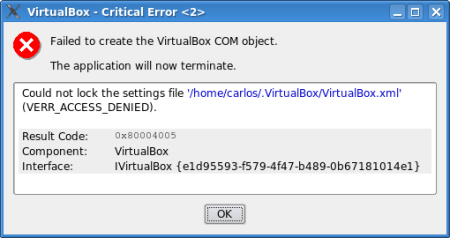
– Al ejecutar VirtualBox sale la siguiente ventana:

y un texto similar al siguiente:
Could not lock the settings file ‘/home/carlos/.VirtualBox/VirtualBox.xml’ (VERR_ACCESS_DENIED).
Result Code: 0x80004005
Component: VirtualBox
Interface: IVirtualBox {e1d95593-f579-4f47-b489-0b67181014e1}
Se soluciona modificando los permisos de $HOME/.VirtualBox para que tu usuario también pueda tocar esos ficheros, aunque es más sencillo tomar posesión de ellos:
carlos@pushit:~$ sudo chown -R carlos .VirtualBox/

Cuando sale este error al instalar vmware (en K/Ubuntu Edgy por ejemplo):
Making sure services for VMware Workstation are stopped.
Stopping VMware services:
Virtual machine monitor done
Configuring fallback GTK+ 2.4 libraries.
In which directory do you want to install the mime type icons?
[/usr/share/icons]
What directory contains your desktop menu entry files? These files have a
.desktop file extension. [/usr/share/applications]
In which directory do you want to install the application's icon?
[/usr/share/pixmaps]
Trying to find a suitable vmmon module for your running kernel.
None of the pre-built vmmon modules for VMware Workstation is suitable for your
running kernel. Do you want this program to try to build the vmmon module for
your system (you need to have a C compiler installed on your system)? [yes]
Using compiler "/usr/bin/gcc". Use environment variable CC to override.
What is the location of the directory of C header files that match your running
kernel? [/lib/modules/2.6.17-11-generic/build/include]
Extracting the sources of the vmmon module.
Building the vmmon module.
Using 2.6.x kernel build system.
make: se ingresa al directorio `/tmp/vmware-config6/vmmon-only'
make -C /lib/modules/2.6.17-11-generic/build/include/.. SUBDIRS=$PWD SRCROOT=$PW D/. modules
make[1]: se ingresa al directorio `/usr/src/linux-headers-2.6.17-11-generic'
CC [M] /tmp/vmware-config6/vmmon-only/linux/driver.o
In file included from /tmp/vmware-config6/vmmon-only/linux/driver.h:20,
from /tmp/vmware-config6/vmmon-only/linux/driver.c:49:
/tmp/vmware-config6/vmmon-only/./include/compat_wait.h:37:5: warning: "VMW_HAVE_EPOLL" is not defined
/tmp/vmware-config6/vmmon-only/./include/compat_wait.h:43:5: warning: "VMW_HAVE_EPOLL" is not defined
In file included from /tmp/vmware-config6/vmmon-only/linux/driver.h:20,
from /tmp/vmware-config6/vmmon-only/linux/driver.c:49:
/tmp/vmware-config6/vmmon-only/./include/compat_wait.h:60: error: conflicting types for ‘poll_initwait’
include/linux/poll.h:62: error: previous declaration of ‘poll_initwait’ was here
/tmp/vmware-config6/vmmon-only/linux/driver.c:145: warning: initialization from incompatible pointer type
/tmp/vmware-config6/vmmon-only/linux/driver.c:149: warning: initialization from incompatible pointer type
make[2]: *** [/tmp/vmware-config6/vmmon-only/linux/driver.o] Error 1
make[1]: *** [_module_/tmp/vmware-config6/vmmon-only] Error 2
make[1]: se sale del directorio `/usr/src/linux-headers-2.6.17-11-generic'
make: *** [vmmon.ko] Error 2
make: se sale del directorio `/tmp/vmware-config6/vmmon-only'
Unable to build the vmmon module.
For more information on how to troubleshoot module-related problems, please
visit our Web site at "http://www.vmware.com/download/modules/modules.html" and
"http://www.vmware.com/support/reference/linux/prebuilt_modules_linux.html".
Execution aborted.
se soluciona instalando un script que facilita la compilación del módulo de vmware, el paquete vmware-any-any-update117.tar.gz. Ejecutando runme.pl saldrá un instalador que guiará facilmente.
En kernels 2.6.27 y 2.6.28 sin embargo hay que utilizar este parche.
Y por supuesto, hay alternativas bastante interesantes (y sobre todo: libres) a Vmware, como Qemu , Bochs ó la mejor alternativa a Vmware, VirtualBox , compatible con las máquinas virtuales creadas con Vmware.

Para hacerlo funcionar rápidamente, contando con que lleva DD-WRT ya instalado (incluso en algunos sitios los venden con DD-WRT preinstalado, y un portal cautivo que da DHCP a toda la red, de modo que el AP realiza apenas la función de bridge, unión física entre red inalámbrica y ethernet, se deben realizar los siguientes pasos:
– Conectarse a él por cable mediante http://192.168.1.1 con el usuario «root» y clave «admin» (últimas versiones)
– Cambiar el usuario y password.
– Cambiar las MACs ya que con DD-WRT viene una por defecto, y en caso de tener varios DD-WRTs habrá problemas por tener MACs repetidas. Se puede realizar mediante el apartado Clone MAC, pero si éste no funciona, es más fiable Administration > Commands:
nvram set et0macaddr=)AA:BB:CC:DD:EE:01
nvram set il0macaddr=AA:BB:CC:DD:EE:02
nvram commit
– Configurarlo como router y en Administration desactivar su función de Router.
– Wireless > Basic settings > asignar Essid y canal.
– Network setup > introducir los datos de red. La sección Internet es omitible.
– Netword address server settings (DHCP) > Disable. (lo dará el servidor o portal cautivo).
– Save settings, reiniciarlo y enchufar el cable a uno de los 4 puertos Eth, no al de Internet.

Si al programar alguna aplicación php sale ese error, el problema está en que se está intentando reservar (en conjunto) más memoria de la permitida. Se soluciona corrigiendo tu ćodigo (optimizándolo para que no consuma tanta memoria) o cambiando en el fichero
/etc/php5/apache2/php.ini
la variable
memory_limit = 8M por 12M o los que consideres.
Si no tienes acceso a ese fichero (pues utilizas un hosting ajeno) contacta con el administrador.

Intentando instalar la impresora HP Office G85 bajo KDE (Kubuntu 6.10) lograba instalarla correctamente pero no imprime nada. Probando a través de Gnome funciona perfectamente, por lo que parece que debe haber algún error en el paquete de KDE…
Se soluciona completando los siguientes pasos:
1º) apt-get remove –purge hplips
2º) apt-get install hplips
3º) Bajar y utilizar de http://hplip.sourceforge.net/install/index.html el installer.

Al compilar el driver Unichrome puede producirse este error:
/usr/include/GL/glxint.h:28:19: error: GL/gl.h: No such file or directory
Se soluciona instalando el paquete libgl1-mesa-dev y su/s dependencias, como por ejemplo x11proto-gl-dev.

Si sucede el siguiente error en alguna compilación:
aclocal configure.ac 136 macro AM_CFLAGS not found in library
es suficiente con actualizar a automake1.9
#sudo apt-get install automake1.9

La versión 6.10 de Kubuntu (Edgy), muestra una pantalla en negro en diversos ordenadores (mayoritariamente los más nuevos) al pasar al modo gráfico después del arranque liveCD. Según he investigado en foros, parece deberse a algún error de drivers de nvidia, aunque también ocurre en ATI.
Solución: instalar en modo texto la versión «alternate» AMD64 de Kubuntu. Después de instalarla, se accede a la consola (CTRL+ALT+F1), se hace login (si hiciste una instalación OEM, el usuario es «oem») y toca:
#sudo nano /etc/apt/sources.list
modificándolo para que quede de la siguiente manera:
deb http://archive.ubuntu.com/ubuntu/ edgy main restricted universe multiverse
deb http://archive.ubuntu.com/ubuntu/ edgy-updates main restricted universe multiverse
deb http://archive.ubuntu.com/ubuntu/ edgy-backports main restricted universe multiverse
deb http://security.ubuntu.com/ubuntu edgy-security main restricted universe multiverse
#sudo apt-get update
#sudo apt-get upgrade
#shutdown -h now
que actualiza xserver-xorg. Después se edita el fichero de configuración gráfica:
#nano /etc/X11/xorg.conf
y se eliminan de todas las entradas las resoluciones altas (tipo 1280×1000).
Se reinicia y el problema estará solucionado. En ordenadores con placa base nvidia con tarjeta de video y sonido integradas es básico utilizar la versión de K/Ubuntu de 64 bits para que funcione todo.